中小企業情シス稼業

2社連続で中小企業ひとり情シスやっています。 同じ境遇の方のお役に立てればと思います。

広告

ルーティン

データローダを使わずラクにSalesforceデータを繰り返し取得する方法

women-sipping-cocktails-in-a-white-room


データローダを使わずSalesforceデータを一括更新する方法をご紹介しましたが、その流れでデータ取得の手順がありました。

関連記事:


「同じデータ取得するのに、毎回Salesforce Connector(旧Data connector for Salesforce)の操作するの面倒だな・・・」と思っていましたが、ちゃんとラクにできる機能がありました。さすがGoogle謹製です。


データの一括更新はリスクありますが、取得だけならデータを壊す恐れはありません。
定期的にSalesforceからデータ取得する必要がある方にはおススメです。
シンプルなデータ取得なら、データローダみたいなクセの強いツールを使う必要ありません。

アドオンの追加

Googleアカウントが必要です。持っていない場合は、取得してください。

「Data connector for Salesforce」で検索して、アドオンをインストールしてください。
01

Googleドライブを開きます。
GS1

「新規」をクリックします。
02

「Googleスプレッドシート」をクリックします。
03

[アドオン]-[Data connector for Salesforce]-[Click to enable the add-on]をクリックします。
※有効になるのに少し時間が掛かります
04

[アドオン]-[Data connector for Salesforce]-[Open]をクリックします。
05

画面の右側にSalesforceへの接続画面が出ればOKです。
06

Salesforceへの接続

Salesforceへ接続します。

環境を選択し、「AUTHORIZE」をクリックします。
※Production:本番環境、Sandbox:テスト環境
07


Salesforceにログインしていない場合、ユーザとパスワードを求められます。


ユーザとパスワードが通ると、以下の画面になるので、
「許可」をクリックします。
08

画面を閉じます。
09

画面の右側にデータ操作パネルが表示されればOKです。
10

Salesforceデータの取込

SalesforceからデータをGoogleスプレッドシートに取り込みます。
※Salesforce Connectorを使ってデータ更新する際は、レコードIDを使います。
まずレコードIDを含むデータを取り込み、それを基に更新する方が安全です。

Salesforce での一意のレコード ID の特定


「Import」をクリックします。
11

取り込むオブジェクトを選択します。
検索ボックスで検索し、該当オブジェクトにチェックを入れます。
「NEXT」をクリックします。
12

取り込むフィールドを選択します。
検索ボックスで検索し、該当フィールドにチェックを入れます。

※「ID」フィールドと更新したいフィールドには必ずチェックを入れておきます。

「NEXT」をクリックします。
13

取り込むデータを絞り込むこともできます。
フィールドを選択し、条件を指定し、「ADD」をクリックします。
14


「equals」以外にも条件を選択できます。
14_2

条件をクリアしたい場合は、条件の左の「×」をクリックします。

取り込むデータの最大行数も指定できます。
デフォルトが10000なので、それを超える場合は値を変更します。
※あまり多くのデータを取得しようするとエラーになります。
その場合は数字を減らしてください。

「GET DATA」をクリックします。
15

アクティブなスプレッドシートのデータが置き換えられるという警告が表示されます。
「REPLACE」をクリックします。
16

データが取得できました。
17

Salesforceデータを定期的に自動で取得する

Salesforceデータを定期的に自動で取得するには、上記で取得したデータを表示したまま、
Salesforce Connector(旧Data connector for Salesforce)で「Refresh」をクリックします。
DCfS-Refresh1


「Auto Refresh」の「CREATE」をクリックします。
DCfS-Refresh2


データ取得したいシートにチェックを付けて、
更新間隔(4時間・8時間・24時間)を選択し「CREATE」をクリックします。
DCfS-Refresh3

DCfS-Refresh4


設定が保存され、定期的にデータ取得されるようになります。
設定が不要になったら、「DELETE」をクリックします。
DCfS-Refresh5

Salesforceデータを不定期に取得する

不定期にSalesforceデータを取得したい場合も大丈夫です。

※以前にSalesforce Connector(旧Data connector for Salesforce)でデータ取得したGoogleスプレッドシートを残しておく必要があります。

以前にデータ取得したGoogleスプレッドシートを表示して、
Salesforce Connector(旧Data connector for Salesforce)で「Refresh」をクリックします。
DCfS-Refresh1


「Manual Refresh」の「REFRESH」をクリックします。
データが取得されます。
DCfS-Refresh6


Salesforce Connector(旧Data connector for Salesforce)ではInsertも可能ですが、必須項目などの制限で、なかなかすんなり行きません。
私はPower Automate+Googleスプレッドシートでやっています。詳しくは下記記事をどうぞ。

関連記事:


皆さんデータローダを使うのが主流なんですかね。
もう私はSalesforce Connector(旧Data connector for Salesforce)から離れられませんw

Power Automateで空白を判定して処理を分岐させる一例

shipping-box


先日の記事で、
Power Automateを使って、
Googleスプレッドシートの内容を読み取り、
Microsoft365で個々のメールアドレスに別内容のメールを送る
例をご紹介しました。

関連記事:
スプレッドシートを読み取って個々に別内容のメールを送信する簡単な方法


最初は、
・添付ファイルなしの場合
・添付ファイルありの場合
とフローを別にしていたのですが、せっかくなので1つにしてみようと思いました。

これがすんなり行きませんでした・・・

空白を判定する

Googleスプレッドシートには、添付ファイルのパスを入力するセルがあります。
PowerAutomate-Sheet

ここが空白かどうかを判定して、
・空白の場合            : メールを送信
・空白ではない場合 : 添付ファイルの情報を取得して、メールを送信
という風に処理を分岐しようと考えました。


結論から言うと、以下のように「空白のままにする」が正解でした。
PowerAutomate-BranchCondition

ただ厳密に言うと、
「""」(長さ0の文字列)を入力してフローを保存したところ、勝手に空白に置き換わった
というのが本当のところです。


最初は、
・Null
・true ※今考えるとこれはおかしいですね
・false
・empty関数 ※ネットにありました
等試してみましたが、どれもうまくいきませんでした。

empty関数は私のやり方が悪い可能性大ですがw


Power Automateって条件分岐とか承認/却下の判定とかクセがあるんですよね。

今回はGoogleスプレッドシートを参照している場合限定のやり方かもしれません。

まあこういうやり方もあるということで。

wingetでPCにアプリをラクにインストールする

get-started-today-letter-board


PCのセットアップをもう少し効率化したい
。

でもWindows Autopilotとか難しそう・・・ヘタレですみません。
あと会社がお高いライセンス買ってくれそうもありません。ADすらないし・・・


お手軽にやりたいので、私は winget を使っています。

最初は起動すらできなくて諦めていたのですが、
今ではOSに最初からインストールされており、使いやすくなりましたのでご紹介します。

アプリインストーラーのインストール・更新

アプリをインストールするPCに、まずアプリインストーラーをインストールする必要があります。
なんかややこしいですねw
※何でwingetで名前を統一しないんですかね・・・

Microsoft Storeを起動します。
winget-01

検索ボックスで「アプリインストーラー」で検索すると2行出てくるので、
箱のアイコンのほうをクリックします。
winget-02

「入手」をクリックします。
winget-03

既にインストールされている場合は、「更新」をクリックします。
winget-04

「インストール中」の表示になります。
※「更新」をクリックしてから表示が変わるまで、少し時間がかかります。
winget-05

青いボタンが消えたらインストール完了です。
※「インストール済み」とか表示して欲しい・・・
winget-06

これでアプリインストーラーの準備は完了です。

コマンドの実行

後はコマンドプロンプトを起動して、コマンドを実行するだけです。

例えば、Google Chromeをインストールする場合は、

winget install -h --force --id Google.Chrome

です。
いくつかオプションがついていますが、いろいろ試行錯誤してきて、今のところこれが一番確実に動いてくれています。

実行すると以下のような画面になります。
winget-07


例えば、Acrobat Reader、Microsoft Teams、Zoomをインストールする場合は以下のコマンドになります。

winget install -h --force --id Adobe.Acrobat.Reader.64-bit
winget install -h --force --id Microsoft.Teams
winget install -h --force --id Zoom.Zoom

※PowerShellでも実行可能です。
※インストールが終わらない場合、タスクバーに「ユーザーアカウント制御」が表示され、応答待ちになっていることがあります。

パッケージ名を調べる

先ほどのwingetのコマンドでは、パッケージ名(アプリ名)を正確に指定する必要があります。
それを調べる方法です。

キーワードで検索することができます。
例えば、「Chrome」で調べる時は、

winget search Chrome

です。

実行すると以下のような画面になります。
コマンドでは「名前」で指定できますが、「ID」で指定したほうが確実です。
winget-09


他には、
winget.runで調べることもできます。

例えば「chrome」で検索するといくつかヒットします。
winget-10

詳細を見ると、wingetのコマンド例も書いてあります。
winget-11

アプリのアップグレード

インストールしたアプリのアップグレード(バージョンアップ)もwingetで可能です。

例えば、Google Chromeをアップグレードしたい場合は、

winget upgrade -h --id Google.Chrome

です。

実行すると以下のような画面になります。
今回は最新版がインストールされていたので、「適用可能な更新は見つかりませんでした。」と表示されました。
winget-12


また全てのアプリを一括してアップグレードする便利なコマンドもあります。

winget upgrade -h –all

実行すると以下のような画面になります。
自分がwingetで入れていないアプリもアップグレードされます。
旧バージョンのままにしておきたいアプリもアップグレードされる可能性があるので、注意が必要です。
winget-08


wingetでのアプリのインストールは、意外と完了まで時間がかかるのですが、放っておけば終わっているので、その間他のことができます。その価値は高いです。

正直、最後のアプリのアップグレード機能はあまり使っていません。
自分がセットアップするときにラクできればいい話なのでw

でもアプリの脆弱性などで急遽アップグレードの必要が出てきたときには、ユーザ各自でコマンドを実行してもらうには良いかもしれません。

スプレッドシートを読み取って個々に別内容のメールを送信する簡単な方法

young-woman-blowing-kiss-to-rubber-duck

これまで新システムのパスワードを社員に知らせるなどの目的で、
Excel VBAでCDO(Microsoft Collaboration Data Objects)を呼び出して、個々の社員に別内容のメールを送るということをやっていました。


2022年10月1日に、Exchange Onlineでの基本認証が廃止されることになりました。
CDOを使うやり方が継続できるか怪しくなり、代替手段を探す必要が出てきました。

Exchange Online での基本認証の廃止


Power Automateで代替できます。
Googleスプレッドシートの内容を読み取り、Microsoft365で個々の社員に別内容のメールを送る例をご紹介します。

Google スプレッドシートでの準備作業

まずはGoogleスプレッドシートからです。
メール送信したい内容を入力する器になります。

※Googleアカウントを持っていない場合は、取得してください。
Google アカウントの作成


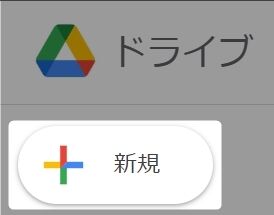
Googleドライブを開きます。
GS1


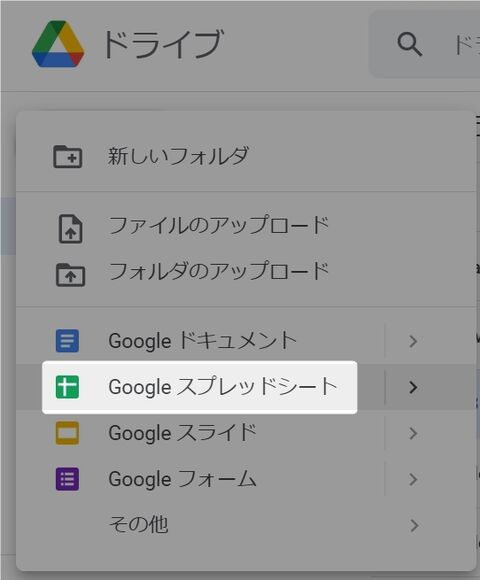
画面左上「新規」をクリックし、
「Google スプレッドシート」をクリックします。
screenshot_03

screenshot_02

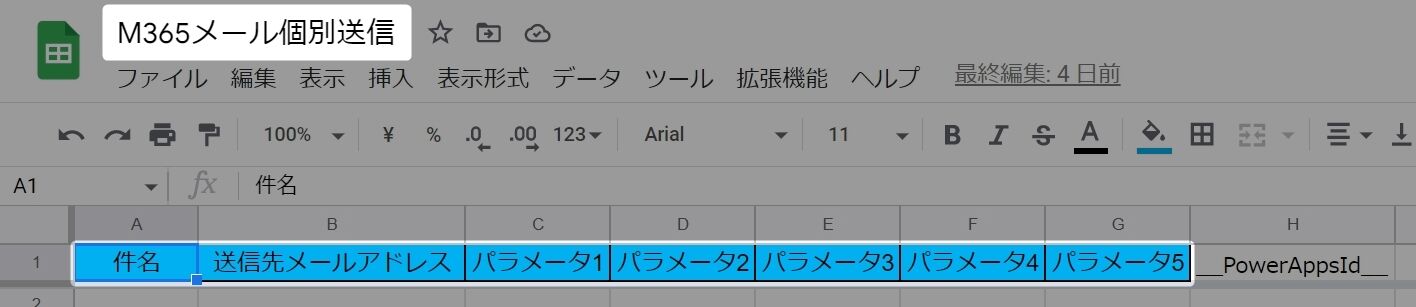
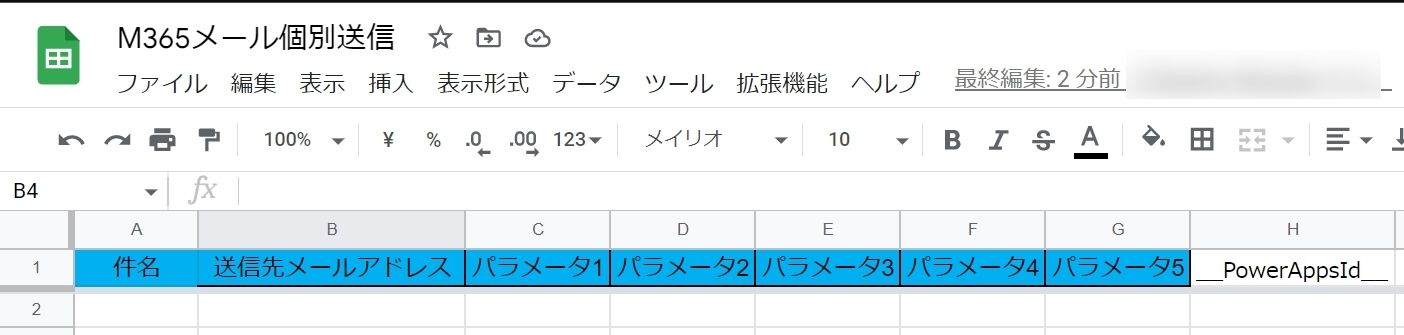
ファイルに名前をつけて、メール送信したいデータ項目名を1行目に入力します。
※後でPower Automateから参照するため、わかりやすいファイル名・項目名にします。
※以下キャプチャの右端にある「__PowerAppsId__」は入力不要です。Power Automateが自動で追加します。
screenshot_01

これでGoogle スプレッドシートでの準備作業は完了です。

Power Automateでの準備作業

次はメール送信してくれるPower Automateでの作業です。

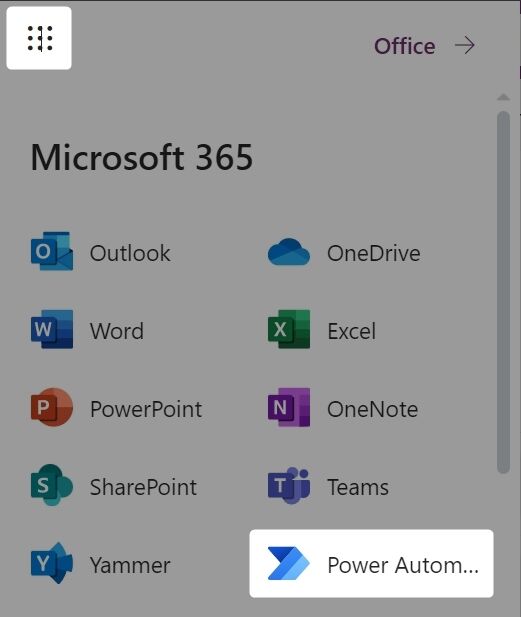
Microsoft365のタイルから、「Power Automate」をクリックします。
screenshot_01


「作成」をクリックし、
「スケジュール済みクラウドフロー」をクリックします。
screenshot_02


「フロー名」を入力します。(後から変更可能です)
「繰り返し間隔」を「12」「月」にします。(後から変更可能です)

※「1分」など短い時間を指定し、「スプレッドシートにデータ入力して1分待てばメール送信」のような形にすることもできます。ただあまり頻度を高くするとエラーが記録されます。肝心な時に動かないのも怖いので、私は頻度を低くして手動で実行しています・・・

「作成」をクリックします。
screenshot_03


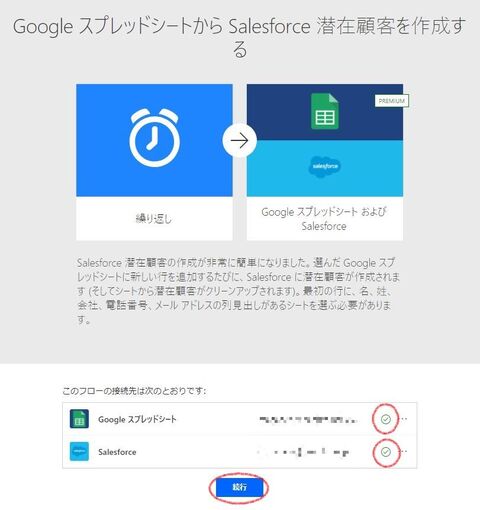
以下の画面が出た場合、Googleにサインインし、「続行」をクリックします。
PA-4

Power Automateのメイン部分設定

ここからPower Automateのメイン部分の処理を設定します。

以下5つのステップで構成します。


・1.Googleスプレッドシートのデータを読み込む
・2.添付ファイルの情報を読み込む

・3.添付ファイル本体のデータを読み込む
・4.メールを送る
・5.
Googleスプレッドシートのデータを削除する

※今回は一例として、OneDrive for Business上のファイルを添付します。
添付ファイル不要な場合は、2と3の設定をスキップしてください。


・1.Googleスプレッドシートのデータを読み込む

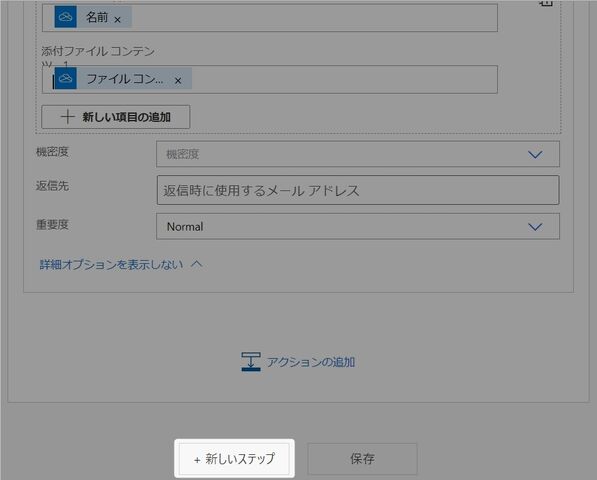
「新しいステップ」をクリックします。
PA_01

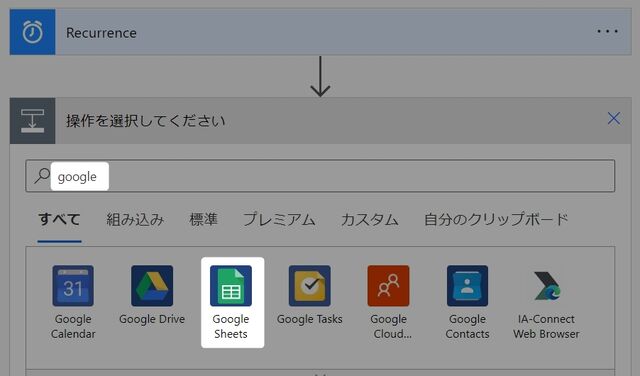
「google」で検索し、
「Google Sheets」をクリックします。
PA_02

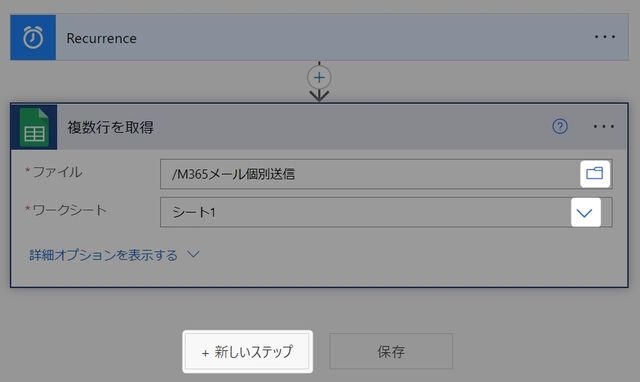
「複数行を取得」をクリックします。
PA_03

フォルダアイコンと下向き三角をクリックし、
Googleドライブ内のファイルとシート名を指定します。
「新しいステップ」をクリックします。
PA_04


・2.添付ファイルの情報を読み込む

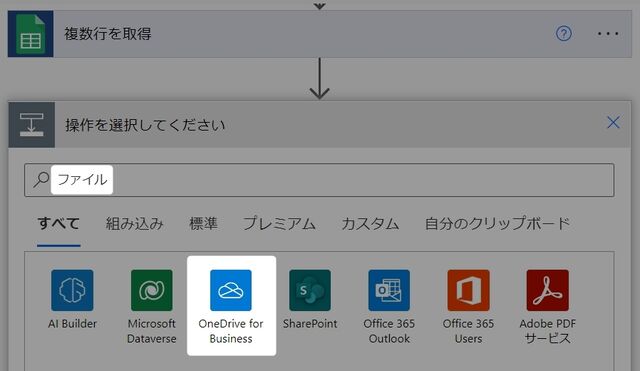
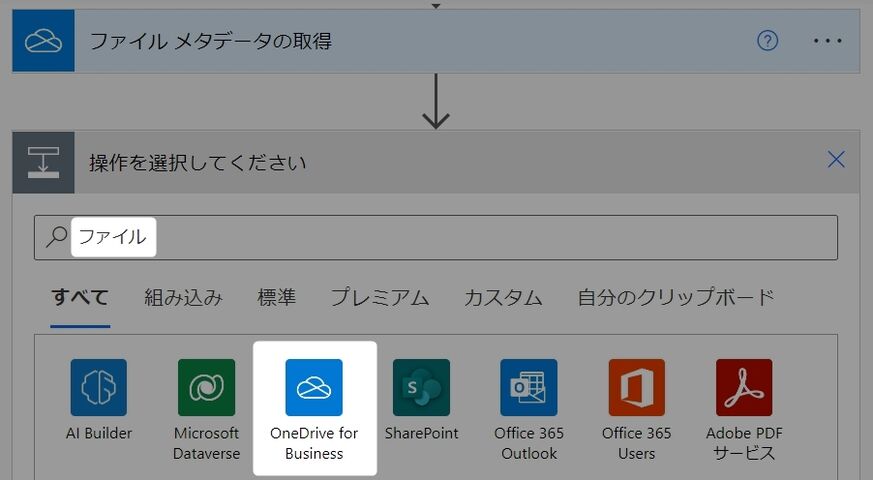
「ファイル」で検索し、「OneDrive for Business」をクリックします。
PA_05

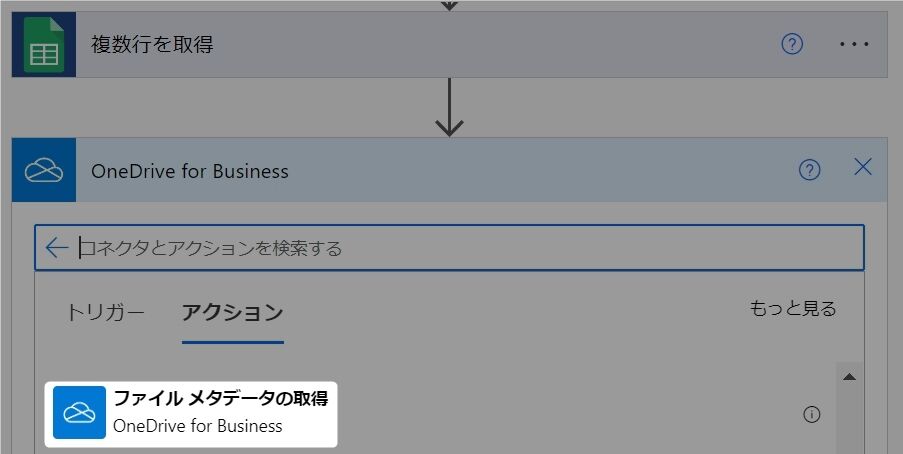
「ファイル メタデータの取得」をクリックします。
※ファイル名とファイル本体は別々に取得する必要があります。面倒ですね・・・
PA_06

フォルダのアイコンをクリックし、OneDrive上の添付ファイルを指定します。
「新しいステップ」をクリックします。
PA_07


・3.添付ファイル本体の情報を読み込む

「ファイル」で検索し、「OneDrive for Business」をクリックします。
PA_08

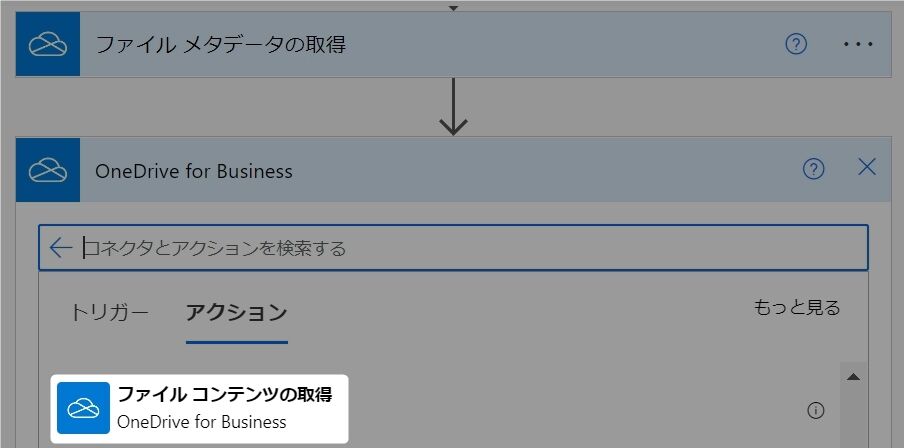
「ファイル コンテンツの取得」をクリックします。
PA_09

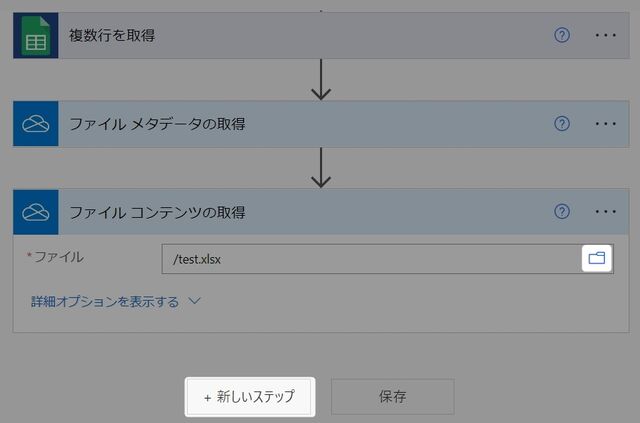
フォルダのアイコンをクリックし、OneDrive上の添付ファイルを指定します。
「新しいステップ」をクリックします。
PA_10


・4.メールを送る

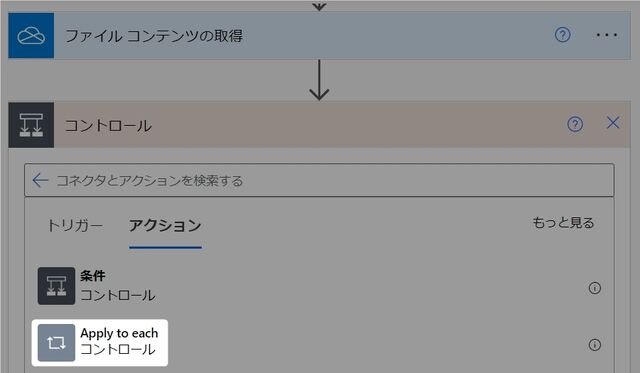
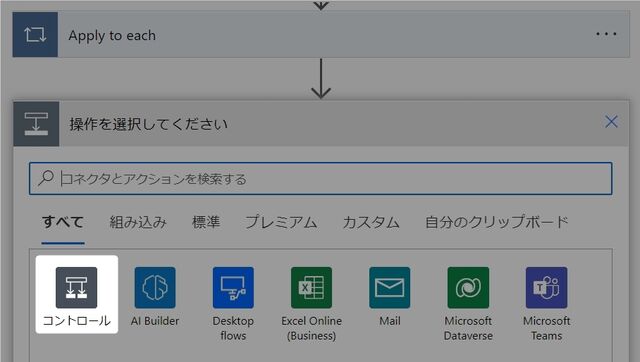
「コントロール」をクリックします。
PA_11

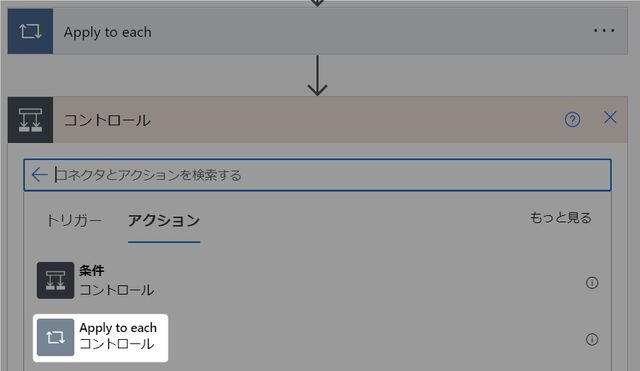
「Apply to each」をクリックします。
PA_12

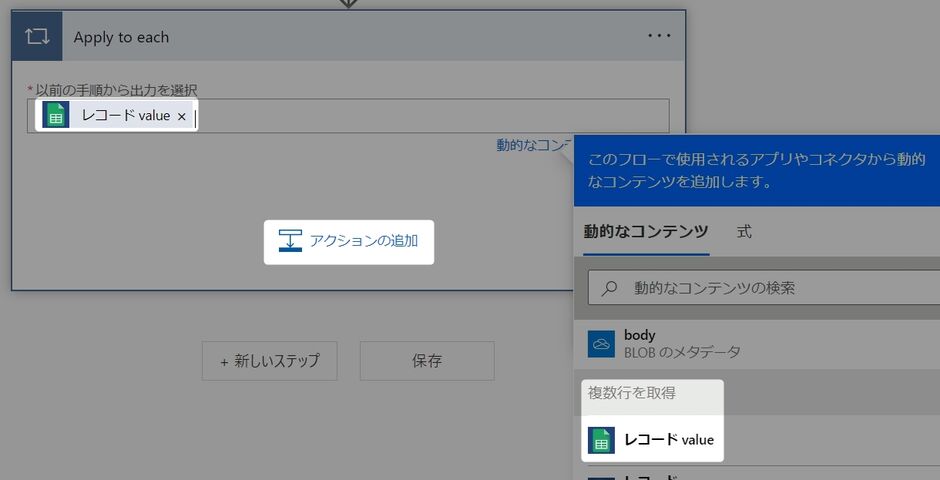
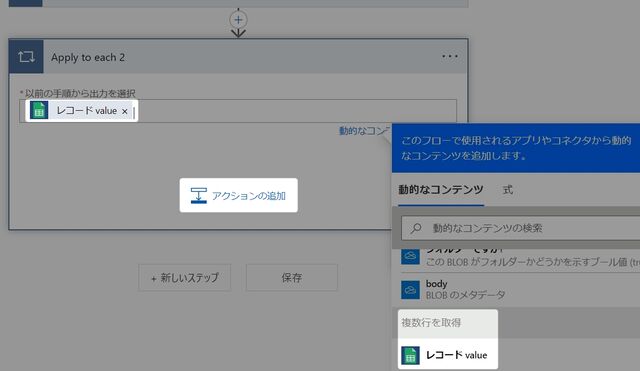
「以前の手順から出力を選択」項目をクリックし、
「動的なコンテンツ」から「複数行を取得」内の「レコード value」をクリックします。
「アクションの追加」をクリックします。
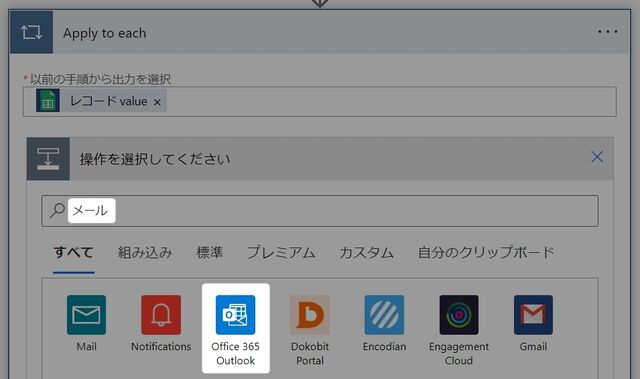
PA_13

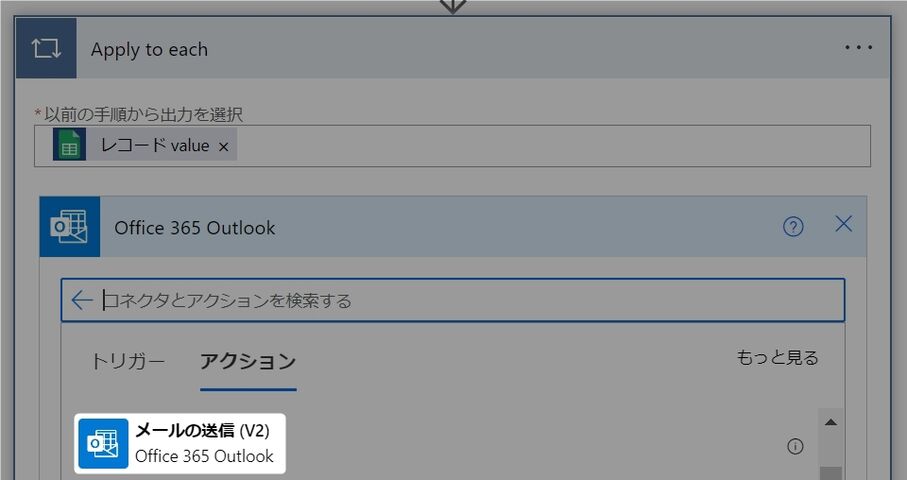
「メール」で検索し、「Office 365 Outlook」をクリックします。
PA_14

「メールの送信 (V2)」をクリックします。
PA_15

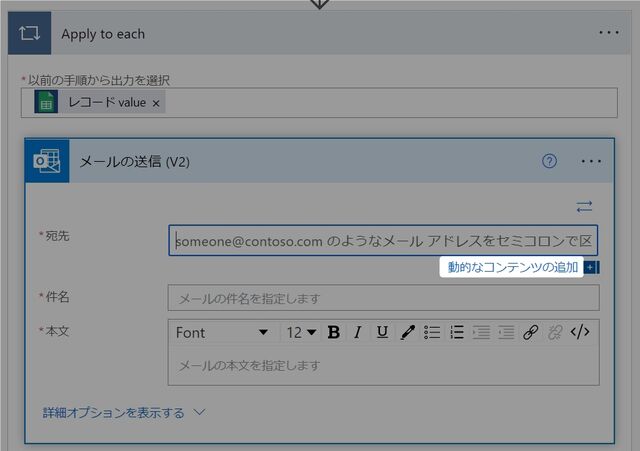
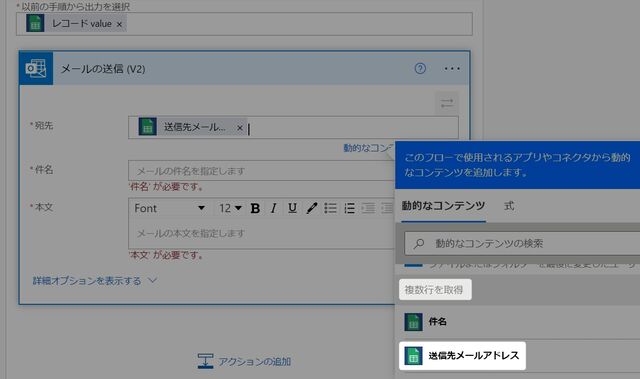
「宛先」をクリックし、「動的なコンテンツの追加」をクリックします。
PA_16

「複数行を取得」内の「送信先メールアドレス」をクリックします。
PA_17

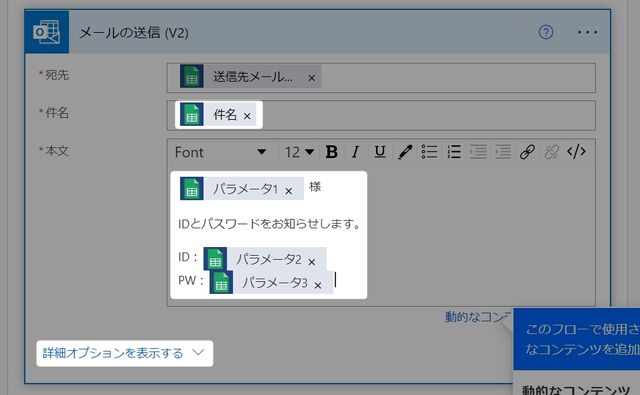
同様に「件名」「本文」を「動的なコンテンツ」から指定します。
※以下はIDとパスワードを個別に知らせる例です。Wordの差し込み印刷のように、本文の中に変動する部分(Googleスプレッドシートの内容)を差し込むことができます。
「詳細オプションを表示する」をクリックします。
PA_18

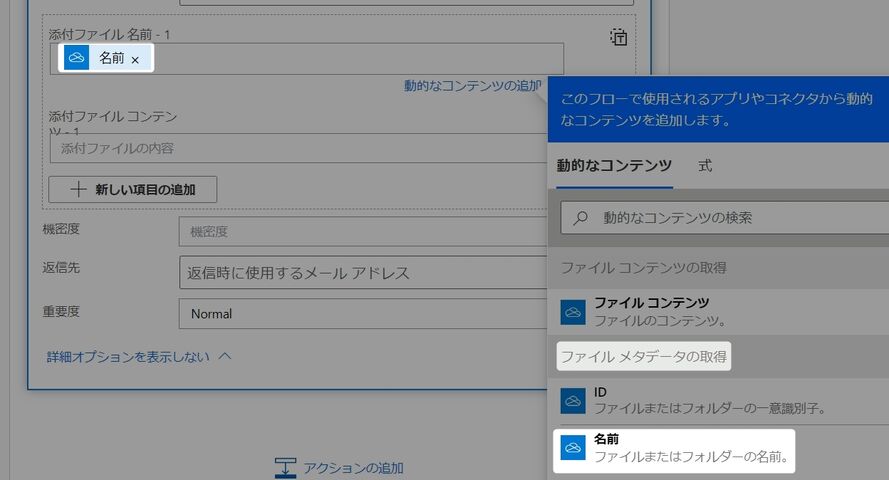
「添付ファイル 名前」をクリックし、
「動的なコンテンツ」から「ファイル メタデータの取得」内の「名前」をクリックします。
※添付ファイルをつけない場合はこの設定は不要です。
PA_19

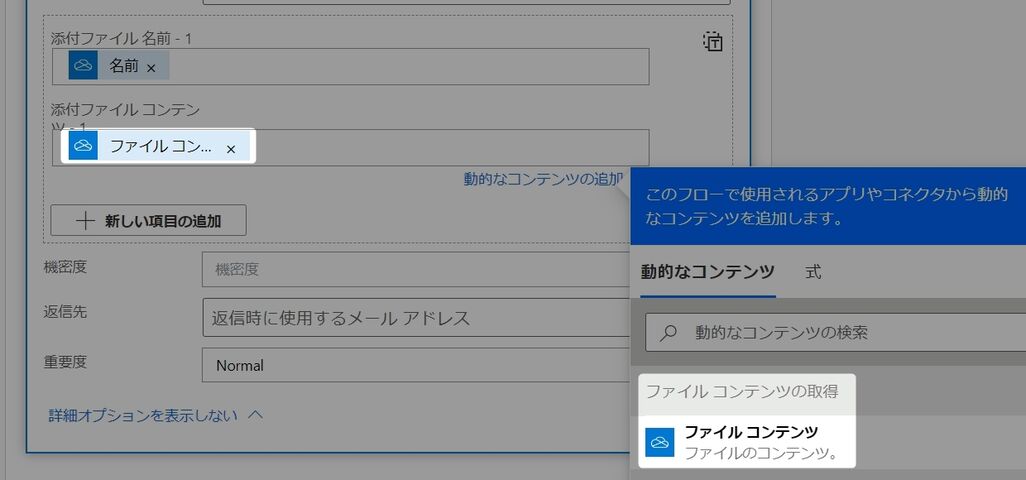
「添付ファイル コンテンツ」をクリックし、
「動的なコンテンツ」から「ファイル コンテンツの取得」内の「ファイル コンテンツ」をクリックします。
※添付ファイルをつけない場合はこの設定は不要です。
PA_20

「新しいステップ」をクリックします。
PA_21


・5.
Googleスプレッドシートのデータを削除する

「コントロール」をクリックします。
PA_22

「Apply to each」をクリックします。
※さっきとはまた別の「Apply to each」です。
PA_23

「以前の手順から出力を選択」をクリックし、
「動的なコンテンツ」から「複数行を取得」内の「レコード value」をクリックします。
「アクションの追加」をクリックします。
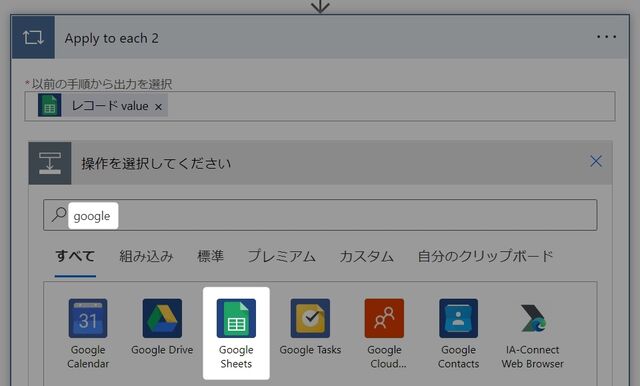
PA_24

「google」で検索し、「Google Sheets」をクリックします。
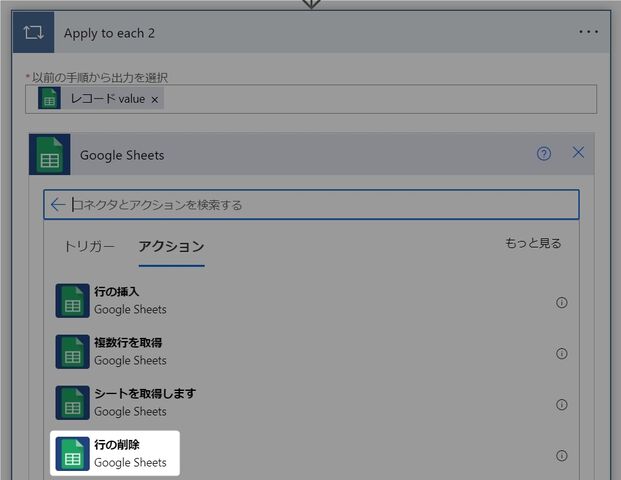
PA_25

「行の削除」をクリックします。
PA_26

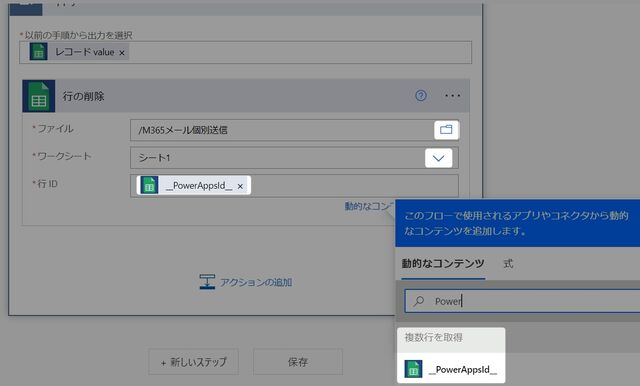
先ほど同様、Googleスプレッドシートのファイルとシート名を指定します。
「行 ID」をクリックし、
「動的なコンテンツ」から「複数行を取得」内の「__PowerAppsId__」をクリックします。
※「複数行の削除」というアクションがないので、1行ずつ削除するアクションをループで回す形になっています。行の特定に「__PowerAppsId__」を使っています。
PA_27

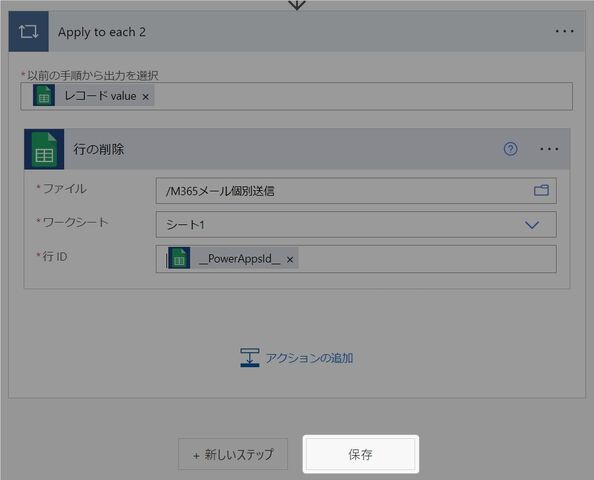
「保存」をクリックします。
PA_28

これでPower Automateでの準備作業は完了です。

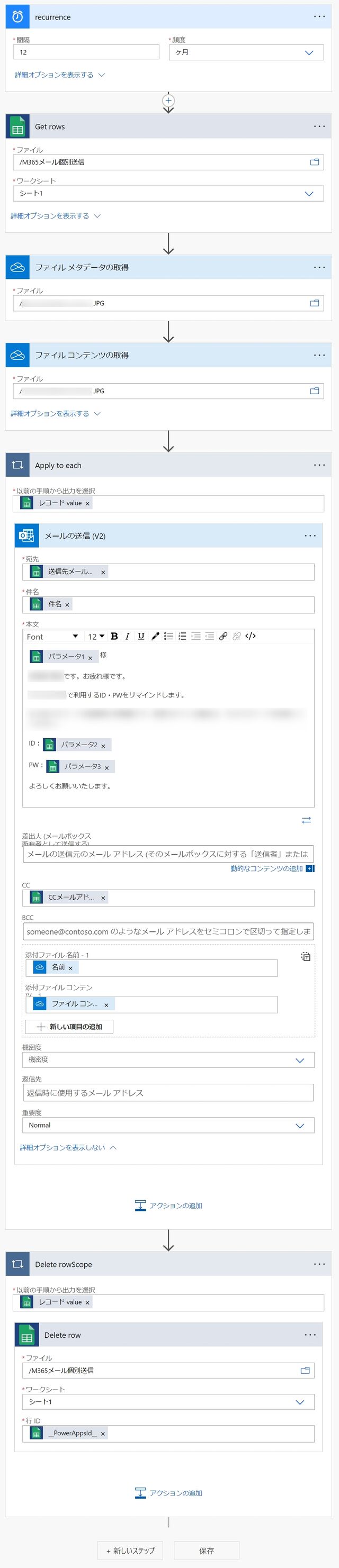
※設定の全体像は以下になります。
(いくつか上記と違う部分があります。ご了承ください)
PA-all


※2022.9.29追記
上記のやり方では、添付ファイルなしの場合と添付ファイルありの場合の2つのフローが必要でした。
Googleスプレッドシートに添付ファイルへのOneDriveのパスを入力するようにし、このセルの値で処理を分岐させることで、フローを1つにしました。
以下をご覧ください。
Power Automateで空白を判定して処理を分岐させる一例

メール送信

実際にメール送信します。

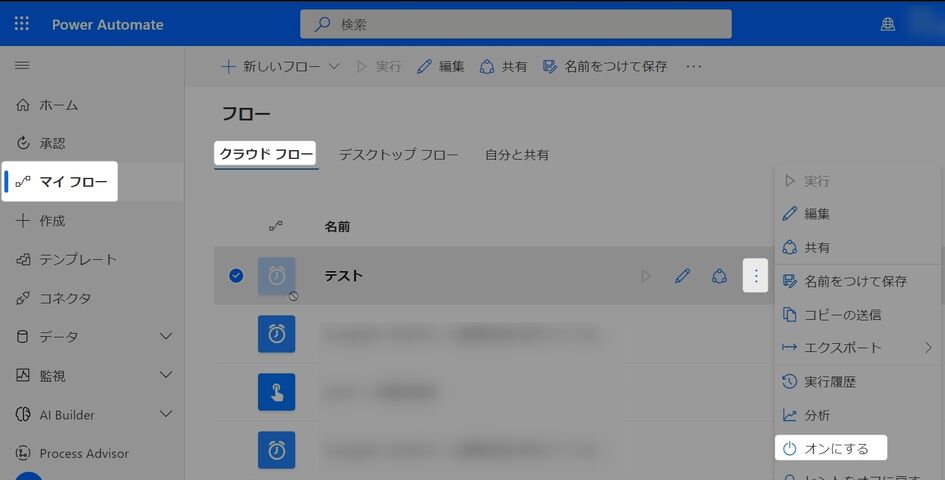
0.Power Automateのフローがオフの場合は、オンにします。
screenshot_29

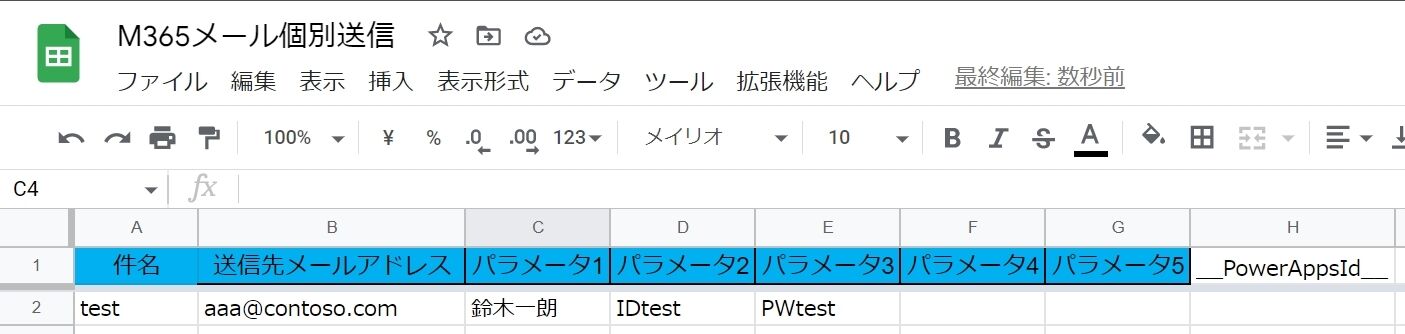
1.Google スプレッドシートに送信したいデータを入力します。
screenshot_31

2.Power Automateフローを実行します。
screenshot_30

3.
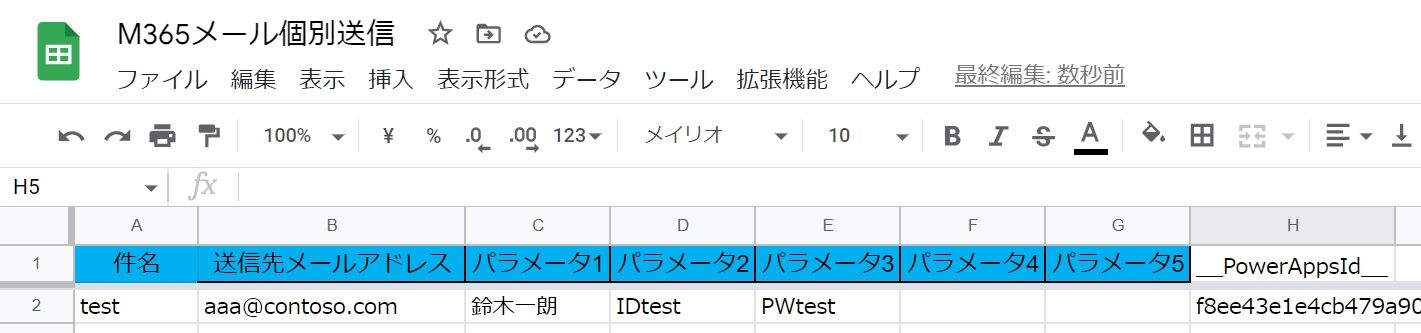
Google スプレッドシートに「__PowerAppsId__」列が自動で追加され、その下に長い文字列が表示されます。
※
Power Automateから認識された印にもなります。
screenshot_33

4.Power Automateの処理が完了すると、
Google スプレッドシートに入力したデータ行が削除されます
screenshot_32

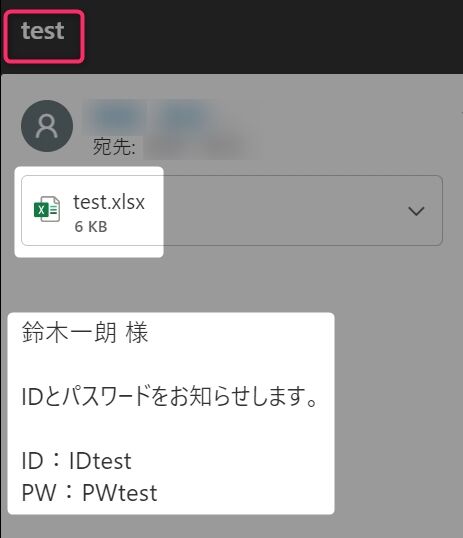
5.宛先にメールが届きます。
screenshot_34

※Power Automateフローの初回実行は時間がかかります。(10分くらい?)
「動かない!」と焦らず、気長にお待ちください。
1度動けばその次からはサクサクと動きます。

実際にメール送信する前には、必ず自分のメールアドレス宛などに送信テストをしてください。
間違ったデータを大量に送信すると、問い合わせが殺到しますので…


Googleスプレッドシートのデータが自動で削除されない場合は、
Power Automate側でエラーが出ているので修正します。

エラー表示されず、ずっとリトライし続けることも多いです。
そうなると地味~なトライ&エラーが必要です。これが辛い・・・


以前は個別にパスワードを知らせる用途もありましたが、最近はシステムからリセットメール送信し、各個人でパスワード決めてね、という形が多いかもしれません。

ただこの記事はPower Automateの練習にはなると思います。

Power Automateはちょっとしたことで動かなくなるので、
試行錯誤する際は「名前を付けて保存」でフローを複製しておくのをお忘れなく。

VBAからCDOを使用してメール送信時にサーバ接続エラー

woman-closes-her-eyes-while-journalling-in-a-notebook

CDO(Microsoft Collaboration Data Objects)を使うと、
裏でOutlookのアプリを使わないで、VBAでMicrosoft365等から直接メールを送れます。


※2022.09.12追記
2022年10月1日に、Exchange Onlineでの基本認証が廃止されることになりました。
CDOを使うやり方が継続できるか怪しくなります。
代替手段としては以下がありますので、よろしければご参照ください。

関連記事:
スプレッドシートを読み取って個々に別内容のメールを送信する簡単な方法


ソースは↓みたいな感じです。
※詳細はネット上にたくさん情報あります。

Set objMessage = CreateObject("CDO.Message")
objMessage.Configuration.Fields.Item("http://schemas.microsoft.com/cdo/configuration/sendusing") = 2
objMessage.Configuration.Fields.Item("http://schemas.microsoft.com/cdo/configuration/smtpserver") = "smtp.office365.com"
objMessage.Configuration.Fields.Item("http://schemas.microsoft.com/cdo/configuration/smtpserverport") = 25
objMessage.Configuration.Fields.Item("http://schemas.microsoft.com/cdo/configuration/smtpauthenticate") = 1
objMessage.Configuration.Fields.Item("http://schemas.microsoft.com/cdo/configuration/smtpusessl") = True
objMessage.Configuration.Fields.Item("http://schemas.microsoft.com/cdo/configuration/sendusername") = "aaa@contoso.com"
objMessage.Configuration.Fields.Item("http://schemas.microsoft.com/cdo/configuration/sendpassword") = "xxxxxxxxxx"
objMessage.Configuration.Fields.Update
objMessage.Send

社員一人一人に、パスワードなど個別に知らせる必要がある情報を送りたいときに使っています。
メールを1件ずつ手で送るなんて悲しすぎます・・・

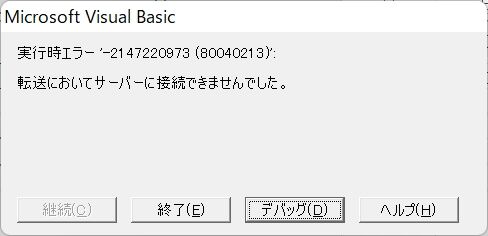
エラー発生

このマクロをふと実行してみると

実行時エラー '-2147220973 (80040213)':
転送においてサーバーに接続できませんでした


のエラーが・・・

CDOエラー

これがないと手で一人一人にメールを送らないといけない。辛い・・・

エラー解消

ポート番号を変えてみたり、
セキュリティ絡みのパラメータを変えてみたり、
「Microsoftめこっそり使えなくしたのか」と恨み言を言ってみたりw

1時間半くらい悩みました・・・

・
・
・

VPNで社内環境に接続したらあっさり送信できました。

そういえば今まで社内からしか実行したことがありませんでした。
在宅勤務で初めて実行した気がします。

在宅勤務もシステム環境としては大きな変化ですもんね。

意外とハマりポイントな気がするので、共有させていただきます。


Microsoftは会社のIPアドレスを把握して、ちゃんとチェックしているということなんですね。
確かにアカウントとパスワード漏洩したら、全然関係ない人がメールを送信できちゃいますからね。

会社が移転してグローバルIPアドレスが変わり、すぐこのマクロを使おうとするとエラーということなんですかね。
広告
広告
プロフィール
40過ぎて何とか結婚し、2015年末に子どもができた、左利き初老オヤジです。日本史を再勉強中。株、囲碁、鼻炎、眼振少々。中小企業ハッタリテキトー情シス(社内SE)。Access/ExcelVBAしか武器(?)はなし。情試はPM/SM/SA/NW。 ベンダーSEを数年やり、その後情シスに転職しました。 情シスでは中小企業ばかり3社見てきました。現職と前職ではひとり情シスです。 会社では「いないとヤバいが、評価はしない」という扱いです。 ノウハウを伝える相手もいないので、せっかくなので自分なりのコツを公開したいと思います。 同じような環境で苦労されている方のお役に立てればと思います。 「情シスの格を上げる」が目標です。 Twitterをフォローいただくと、ブログ更新時に通知されます。http://twitter.com/suiton_everyday よろしくお願いいたします。
お問い合わせ
お問い合わせはこちら
プライバシーポリシー
・当サイトに掲載されている広告について
当サイトでは、第三者配信の広告サービス(Googleアドセンス)を利用しています。
このような広告配信事業者は、ユーザーの興味に応じた商品やサービスの広告を表示するため、当サイトや他サイトへのアクセスに関する情報 『Cookie』(氏名、住所、メール アドレス、電話番号は含まれません) を使用することがあります。
またGoogleアドセンスに関して、このプロセスの詳細やこのような情報が広告配信事業者に使用されないようにする方法については、こちらをクリックしてください。

・当サイトが使用しているアクセス解析ツールについて
当サイトでは、Googleによるアクセス解析ツール「Googleアナリティクス」を利用しています。
このGoogleアナリティクスはトラフィックデータの収集のためにCookieを使用しています。
このトラフィックデータは匿名で収集されており、個人を特定するものではありません。
この機能はCookieを無効にすることで収集を拒否することが出来ますので、お使いのブラウザの設定をご確認ください。
この規約に関して、詳しくはこちら、またはこちらをクリックしてください。